

日常のネット検索やスマホ操作の時間をポイントに変えてくれるのがUvoiceです。
しかしデバイスによって効率的な貯め方や機能の制限には大きな違いが存在するため、仕様を理解せずに使い始めると本来もらえるはずの報酬を取りこぼしてしまう原因になりかねません。
Uvoiceで効率よくポイ活をするには、各環境の強みを把握して連携させる必要があります。
それぞれの特徴をまとめたので、最適な運用の参考にしてください。
ポイ活サービスUvoiceとは?運営会社と特徴
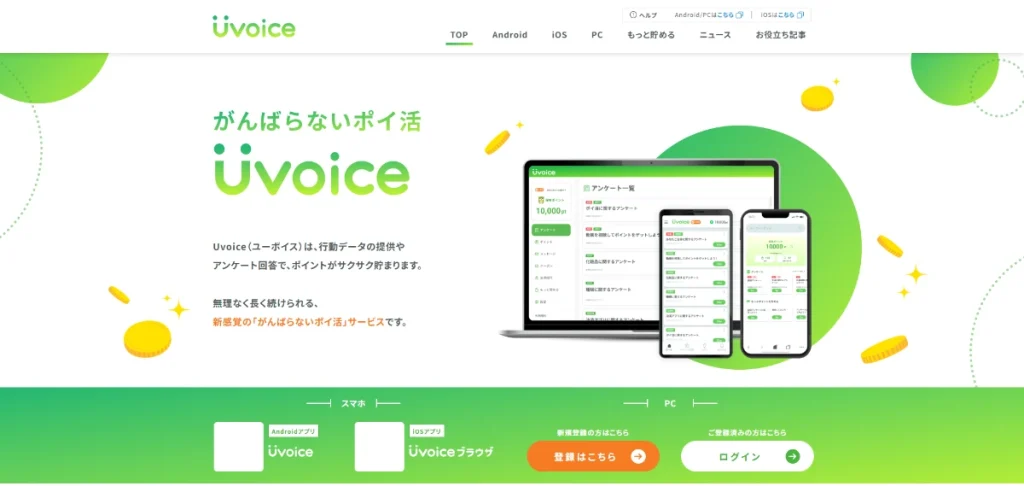
引用:Uvoice公式サイト
放置系のポイ活サービスとして注目を集めているUvoice。
始めたいと思っていても、信頼性などに不安や疑問を感じる人は少なくありません。
そこで、Uvoiceの運営会社や特徴などを確認していきましょう。
信頼できる?運営会社の正体
ポイ活サービスUvoiceを運営しているのは、株式会社ヴァリューズという会社です。
株式会社ヴァリューズは開発元でもあり、マーケティングの専門企業として、2009年に設立されました。
ネット上の行動ログ分析などを得意とし、大手の東証上場企業や政府系の機関への支援実績を豊富に持っています。
| 会社の特徴 | 具体的な内容 |
|---|---|
| 運営会社名 | 株式会社ヴァリューズ |
| 設立年 | 2009年 |
| 代表者名 | 辻本秀幸氏 |
| 資本金額 | 1億円 |
Uvoiceの運営会社情報
経営陣にはマクロミルの元創始者も名を連ねており、リサーチ業界における基盤は強固と言えるでしょう。
ポイ活サービスを利用するうえで、運営の正体を知ることは選択の大きな判断材料になりますよ。
基本は放置!Uvoiceの収集データ
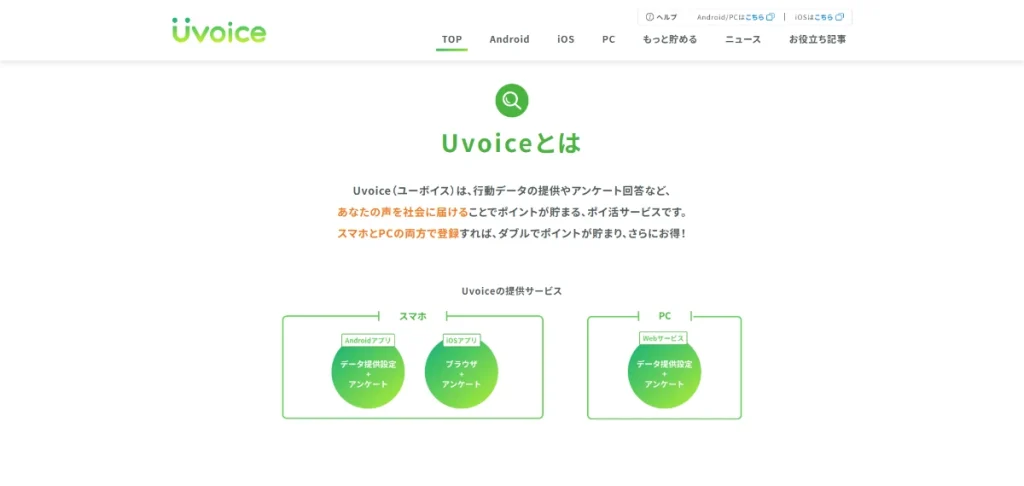
引用:Uvoice公式サイト
Uvoiceは、自動でポイ活が行えるアプリです。
登録したスマートフォンやパソコンなどのデバイスから、日々の利用状況に関するデータを自動的に回収する仕組みを採用しています。
| 収集方法 | 収集する項目 |
|---|---|
| ユーザーの直接入力 | 属性、アンケート、ポイント |
| モジュールによる自動収集 | 閲覧履歴、アプリ情報、端末性能など |
初期設定さえ済ませてしまえば、基本的には普段通りに放置したままでもポイントが貯まるので、動画視聴を何度も繰り返したり、ゲームをしたりする必要はありません。
普段の生活パターンをそのまま活かして報酬を得られるため、忙しい人でも継続しやすいサービスですよ。
安全性を検証!セキュリティ体制
個人情報を会社に預ける上で、管理体制の見極めは非常に重要です。
Uvoiceは情報資産を適切に保護する国際規格のISO27001を取得しており、厳格なセキュリティ基準を満たした専用のサーバーで個人の行動データが慎重に取り扱われていると判断できるでしょう。
外部機関による定期的な審査が行われるため、組織的な信頼性は高いといえます。
- 規格であるISO27001を取得
- 上場企業300社以上の支援実績
- 政府系機関やマスコミとの取引
蓄積された行動ログの分析データは多くの有名企業やテレビ局などのマスコミへ提供されており、新商品の開発や既存のサービス改善を裏から支える貴重な情報源として、日本国内における日々の経済活動に活かされています。
多数の組織に導入されている実績は、利用時の抵抗感を和らげる要素の1つですよ。
紹介コード入力で今すぐ300ポイントゲット!
登録時に以下のコードを入力すると特典の300ポイントが付与されます。
7L8xW5Kj7X
(タップまたはクリックしてコピー)
Uvoiceの対応デバイスと推奨環境
Uvoiceはさまざまなデバイスに対応している点も特徴のひとつです。
ただし、それぞれのデバイスには推奨環境が設定されており、これを守らなければポイントが獲得できません。
対応デバイスと推奨環境をそれぞれ確認していきましょう。
パソコン
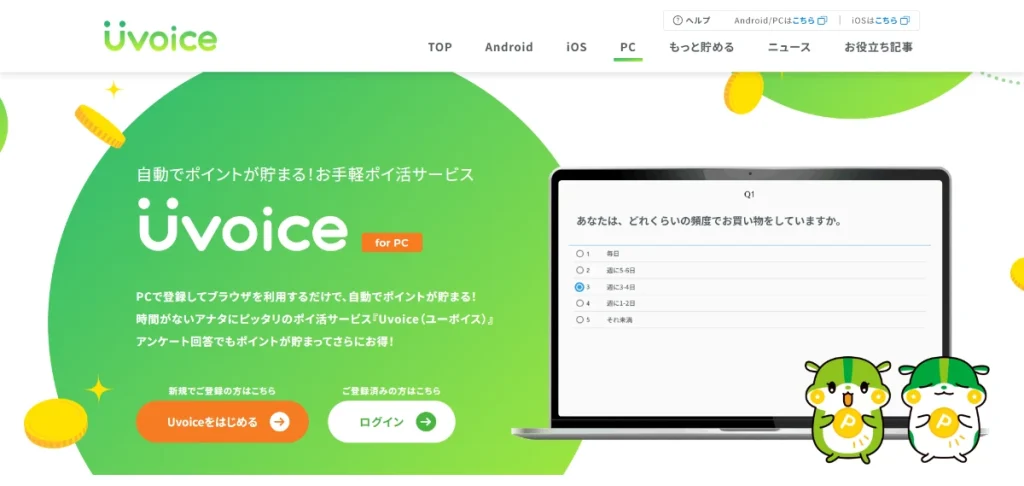
引用:Uvoice公式サイト
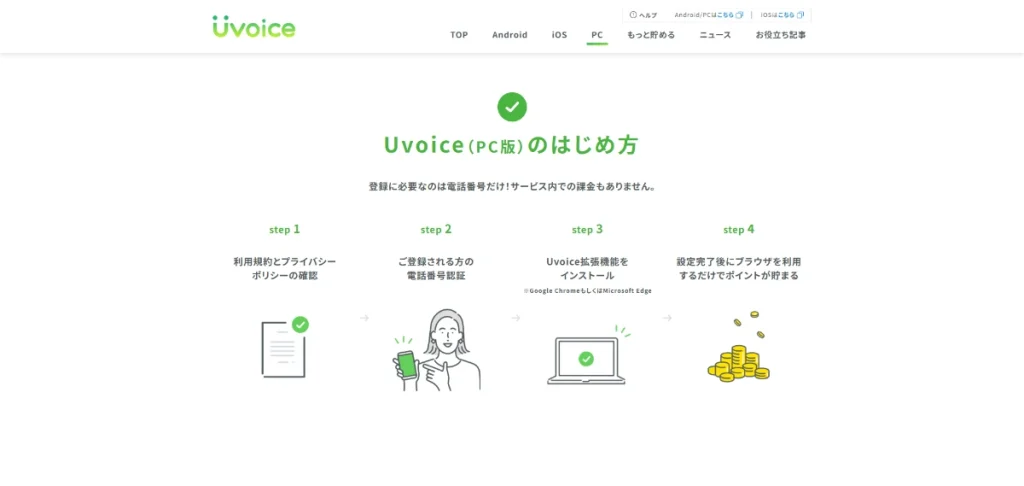
パソコンでポイントを貯める場合は、ブラウザの拡張機能を使います。
公式のウェブストアから専用のプログラムを追加して有効化するだけで、日々のウェブ閲覧履歴に応じたリターンが自動で入る仕組みです。
| 項目 | スペック |
|---|---|
| 導入の形式 | 専用の拡張機能 |
| 対応する環境 | Chrome互換ブラウザ |
| ファイル容量 | 3.8MiB |
パソコン版の導入形式や環境
インストール後のブラウザは、普段通りに使用して問題ありません。
グーグルクロームと同じ仕組みを持つブラウザであればエッジなどでも同様に動作するため、わざわざ新しいソフトを導入して好みの環境を崩す必要がなく、データ容量自体も軽量なのでパソコンへの負担は僅かです。
普段通りのネットサーフィンがそのまま収益に変わる点は便利ですね。
Android
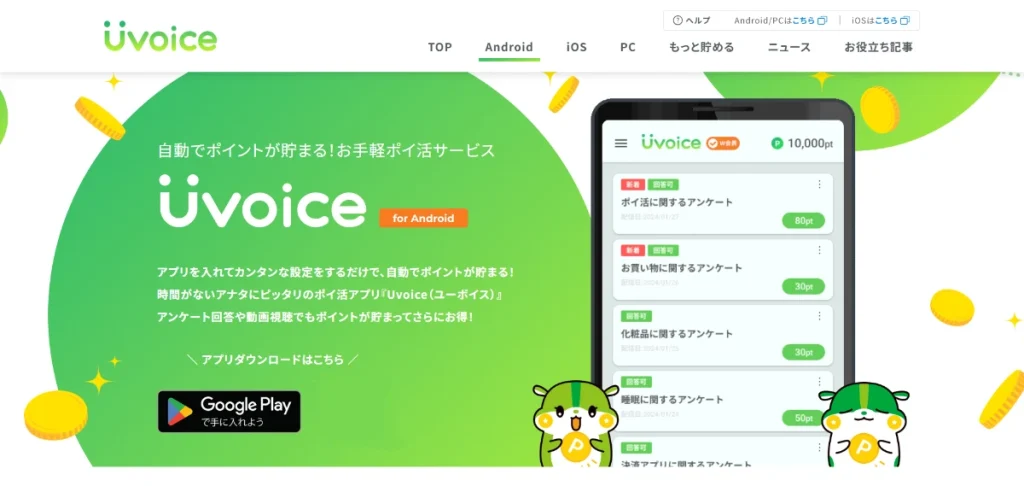
引用:Uvoice公式サイト
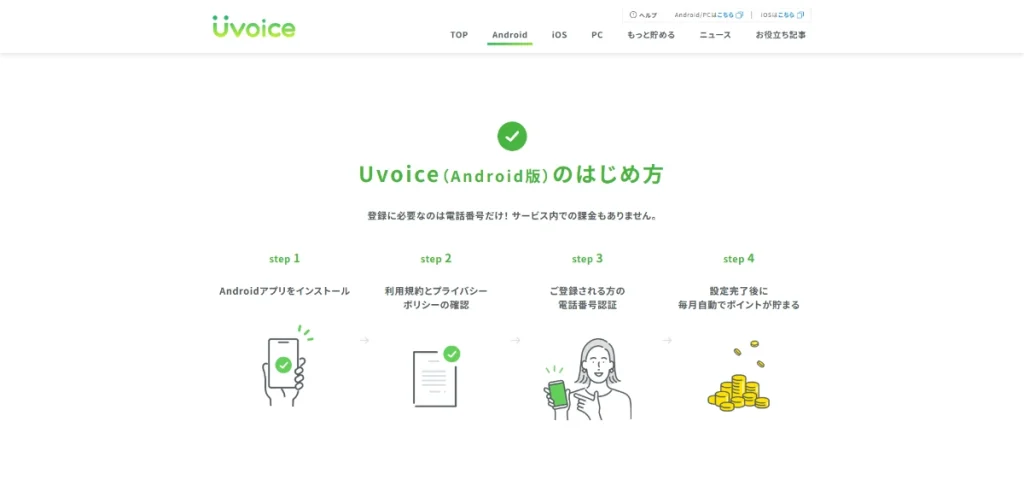
アンドロイド端末で利用する際は、専用アプリの導入が必要です。
公式のGoogle Playストアから誰でも無料でダウンロード可能であり、インストールの手順自体は一般的なゲームアプリなどと全く変わらないため、普段からスマートフォンの操作に慣れている人なら迷いません。
| 配信ストア | 必須となるOSバージョン |
|---|---|
| Google Play | Android 8.0以上 |
Android版の入手先とOS
設定画面からシステムのバージョンを開き、数値が8.0以上であることを確かめておけば、バックグラウンドでの稼働時も不具合やトラブルが防ぎやすくなります。
お手持ちのスマートフォンの仕様を、事前に確認してくださいね。
iPhone
引用:Uvoice公式サイト
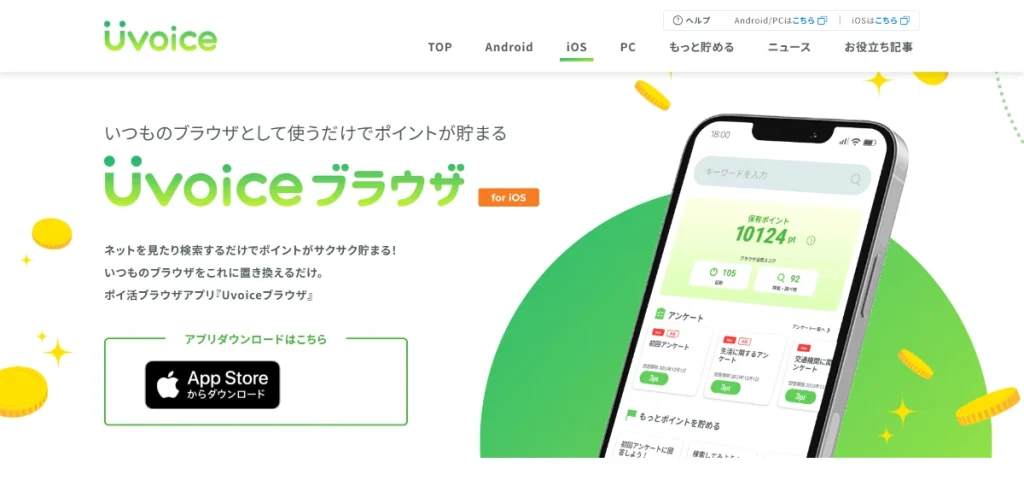
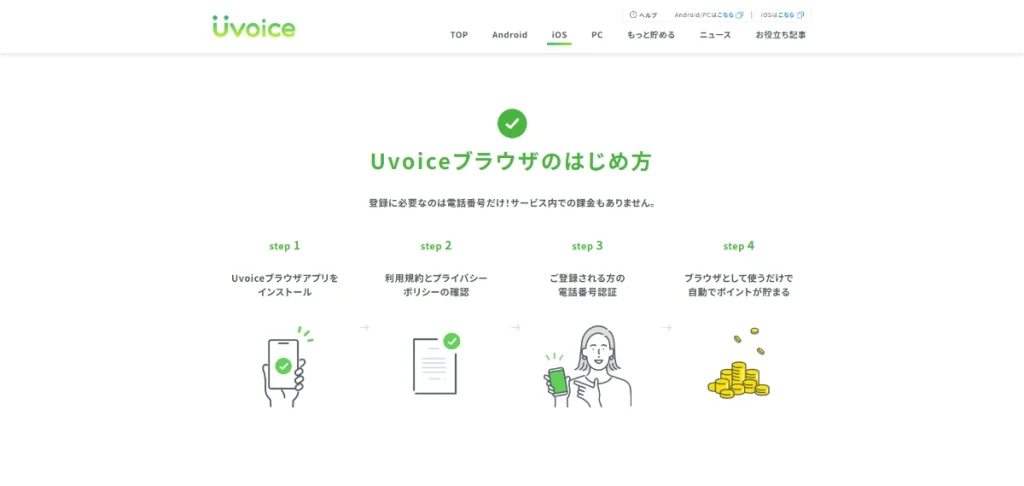
iPhoneで利用する場合は専用のブラウザアプリが必要で、公式のApp Storeから無料でダウンロードできます。
他OSの拡張機能タイプとは異なり単体のネット閲覧ソフトとして機能するため、普段使っている検索ツールの代わりに起動して利用すればポイントが獲得できるスタイルです。
| 項目 | スペック |
|---|---|
| ダウンロード元 | App Store |
| 必須となるOS環境 | iOS 15.0以上 |
| アプリのデータ容量 | 88.2MB |
iPhone版の入手先と環境一覧
OSのバージョンが15.0以降になっているかを確かめておけば、導入後のトラブルを防げます。
ただしデータ容量が大きいので、本体の空きストレージ容量にもある程度の余裕を持たせておくと不具合を未然に防げるでしょう。
OS環境とともにストレージ容量も、事前に確認してくださいね。
紹介コード入力で今すぐ300ポイントゲット!
登録時に以下のコードを入力すると特典の300ポイントが付与されます。
7L8xW5Kj7X
(タップまたはクリックしてコピー)
デバイス別!効率的なポイントの稼ぎ方
Uvoiceはさまざまなデバイスに対応したポイ活サービスです。
このポイ活サービスは、多種多様なデバイスに対応している分、稼ぎ方も少し異なります。
デバイスごとの効率的なポイントの稼ぎ方を確認していきましょう。
パソコン版の稼ぎ方
引用:Uvoice公式サイト
パソコン版で効率よく稼ぐには、自動のデータ提供設定が鍵です。
設定を有効化しておくだけで毎月200ptが勝手に付与されるため、仕事や趣味で日常的に大画面のブラウザを開く機会が多い人にとっては、特に手間をかけることもなく安定したベース収入を維持できるでしょう。
| ポイント獲得の方法 | 得られる報酬の目安 |
|---|---|
| データ提供の自動設定 | 毎月200ptの付与 |
| 定期アンケートの回答 | 毎日2pt |
| 不定期アンケートの回答 | 10pt~ |
パソコン版のポイント獲得方法と報酬の目安
配信されるアンケートへの回答も併せて行うと効果的です。
毎日2ptをコツコツ獲得できる手軽な案件が用意されているほか、不定期ながら10pt以上の高単価な質問も届くため、定期的にマイページをチェックしてスキマ時間に答えるスタイルを習慣化しましょう。
毎日コツコツ稼ぐ習慣が、ポイントの獲得数を底上げしますよ。
Android版の稼ぎ方
引用:Uvoice公式サイト
アンドロイド版は、複数の獲得手段を組み合わせる方法が基本です。
パソコン版同様に、バックグラウンドで行動データの提供設定を有効にしておくだけで毎月200ptが自動的に付与されます。
そのうえで、他の作業をスキマ時間に少しずつ足していくと良いでしょう。
| ポイントの獲得手段 | Android版の特徴 |
|---|---|
| 自動のデータ提供 | 毎月200ptが手に入る |
| 短時間の動画視聴 | 1回の再生で2ptを付与 |
| アンケート回答(定期・不定期) | 2pt~(パソコン・iPhoneと共有) |
| 二者択一アンケート | 1pt |
Android版のポイント獲得方法と報酬の目安
1回の再生につき2ptがもらえる動画の視聴を併用すれば順調に貯まりますし、複数の端末を連携させてそれぞれの強みを上手に活かせば効率よくポイントが貯まります。
ちなみにアンケート回答は、パソコン版と後述するiPhone版と共有です。
iPhone版の稼ぎ方
引用:Uvoice公式サイト
アイフォン版では、専用アプリをメインブラウザして稼ぐスタイルです。
標準の設定に登録しておくだけで1週間ごとに25ptが手に入り、さらに日々の検索やウェブサイトの閲覧をこのツール経由で行えば、毎月200ptの上限に達するまで手軽にポイントが自動付与されます。
| ポイントを稼ぐ手段 | 獲得できる報酬の目安 |
|---|---|
| 標準ブラウザの設定 | 1週間ごとに25pt |
| 日常の検索や閲覧 | 月に最大200ptまで |
| アンケート回答(定期・不定期) | 2pt~(パソコン・iPhoneと共有) |
| 短時間の動画視聴 | 1回の再生で2ptを付与 |
| 二者択一アンケート | 1pt |
iPhone版のポイント獲得方法と報酬の目安
アンケートや動画視聴は、ほかのデバイスと共有です。
通常の質問回答や2択のクイズに加えて1回で2ptを得られる動画再生などが存在するため、複数の手段を賢くこなせば取りこぼしがありません。
標準ブラウザ設定で付与される25ptは自動付与ではないので注意してくださいね。
紹介コード入力で今すぐ300ポイントゲット!
登録時に以下のコードを入力すると特典の300ポイントが付与されます。
7L8xW5Kj7X
(タップまたはクリックしてコピー)
Uvoiceのポイント交換先と換金レート
引用:Uvoice公式サイト
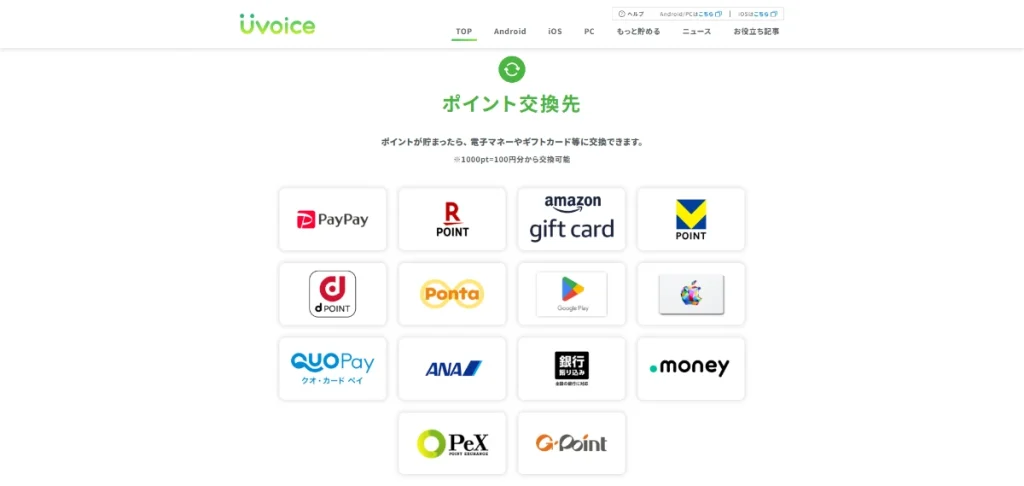
Uvoiceのポイント交換先は電子マネー・ポイントとデジタルギフトとの2つに大別され、銀行振込による現金化もできます。
| 種類 | 換金先 | 最低交換ポイント | 交換完了日 |
|---|---|---|---|
| 電子マネー・ポイント | PayPayマネーライト | 1,050pt | 即日 |
| 楽天ポイント | 1,000pt | 即日 | |
| dポイント | 1,000pt | 即日 | |
| Vポイント | 1,000pt | 即日 | |
| Gポイント | 1,000pt | 即日 | |
| 現金 | ドットマネー経由 | 10,000pt | 最短5営業日以内 |
| デジタルギフト | デジコ | 1,000pt | 即日 |
| ドットマネー | 3,000pt | 最短5営業日以内 |
※参考:Uvoice公式サイト(2026年7月時点)
Uvoiceで得られるポイントの換金レートは、1,000pt=100円です。
ポイントをコツコツ貯めて、多様な換金先でポイント・デジタルギフト・現金を手に入れてくださいね。
紹介コード入力で今すぐ300ポイントゲット!
登録時に以下のコードを入力すると特典の300ポイントが付与されます。
7L8xW5Kj7X
(タップまたはクリックしてコピー)
Uvoiceのメリット・デメリットと注意点
Uvoiceにはさまざまなメリットがある一方で、デメリット・注意点も理解しておかなければなりません。
ここではUvoiceのメリット・デメリット・注意点の3つに分けて紹介します。
Uvoiceのメリット
引用:Uvoice公式サイト
Uvoiceの最大のメリットは、自動でポイントが貯まる点です。
初期設定を終えた後はバックグラウンドで処理が進むため、従来のポイ活のように長いCM動画の視聴やゲームのプレイに拘束される心配がありません。
費やす時間と、労力を大幅に削減できるタイムパフォーマンスの高さが際立ちます。
- 放置で毎月ポイント獲得
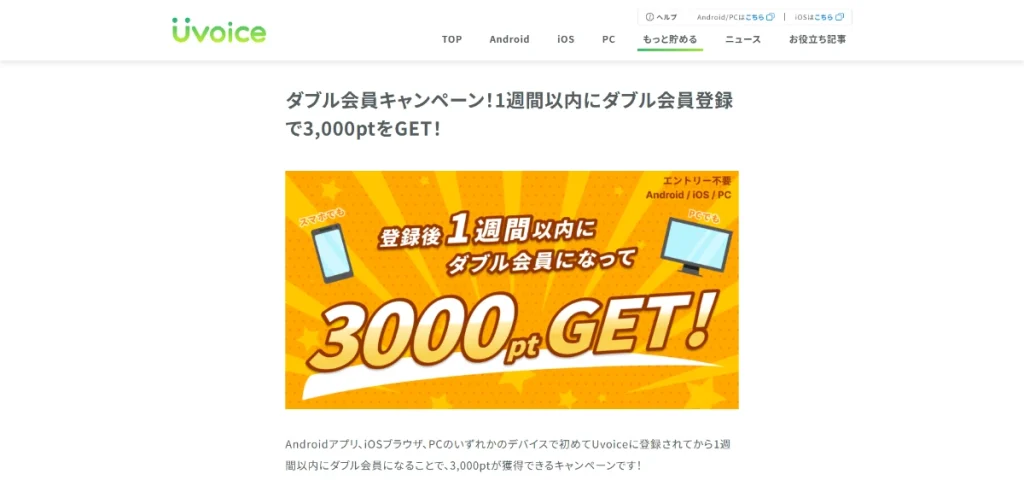
- ダブル会員で3000pt
- 労力なしで抜群のタイパ
初期のボーナスの恩恵も大きい仕組みです。
新規にアカウントを作ってから1週間以内にパソコンとAndroidの両方で連携を済ませてダブル会員になれば、一気に大量の原資を獲得できる絶好の機会が用意されています。
ダブル会員の特典は、序盤のスタートダッシュに大きなメリットがありますよ。
Uvoiceのデメリット
Uvoiceは放置で稼げる一方で、いくつかのデメリットもあります。
- 単体で大きくは稼げない
- iPhone版には自動付与がない
- 電池の減りが早くなる
データの共有がバックグラウンドで常時行われるため、スマートフォンのバッテリー消費量が通常よりも増えてしまう点が大きな課題でしょう。
また、劇的なお小遣い稼ぎを期待する人には向きません。
あくまで日常のついでに少額を回収するシステムであるため、一気に多額の報酬を得ることは期待できませんし、端末への負荷や仕様の制限を事前に理解した上で無理のない範囲で運用していくひつようがあります。
Uvoiceはあくまで、コツコツタイプのサービスです。
Uvoiceの注意点
Uvoiceを利用を始める前に、確認しておくべき重要な注意点があります。
アカウントを登録する際にはSMSを用いた電話番号認証が必須となるため、認証用の番号を用意できない環境では導入を進められません。
これは、複数端末での不正なポイント回収を防ぐための厳格な仕組みです。
- 電話番号での認証が必須
- iPhoneは別の仕組み
- 毎月の自動付与はPCとAndroidのみ
また、iPhone版は他デバイスとは別物と考える必要があります。
パソコンやAndroidのように設定の有効化だけで毎月200ptが自動で付与される特典は存在しないため、同じ感覚で使い始めると期待外れに終わるかもしれません。
端末による機能の格差は、事前に把握しておいてくださいね。
紹介コード入力で今すぐ300ポイントゲット!
登録時に以下のコードを入力すると特典の300ポイントが付与されます。
7L8xW5Kj7X
(タップまたはクリックしてコピー)
実践中!筆者おすすめのUvoice攻略法

私は2026年1月ごろからUvoiceに登録し、現在もPC・タブレット・iPhoneの3つのデバイスで使用し続けています。
使用を継続している私が、実際に行っているポイ活方法を紹介するので、参考にしてくださいね。
複数のPCとブラウザに拡張機能を導入
Uvoiceのパソコン版は、複数のPCとブラウザに拡張機能を導入して使用中です。
| パソコン(用途) | Chrome(共通・基本) | 特化型ブラウザ(Avast / Brave / Edge) |
|---|---|---|
| 仕事用PC(日中のメイン稼働) | 普段の業務リサーチ用として自然にログを蓄積 | Avast(保護機能を活かして裏で常時起動) |
| プライベート用PC(夜間・休日の稼働) | 動画視聴やネットショッピングなどの個人利用時 | Brave(広告ブロックで快適に趣味の調べ物) |
| ポイ活用PC(専用の巡回・放置) | 複数アカウントや別窓でのデータ提供に活用 | Edge(専用の巡回用や特定サイトの常時表示) |
筆者のPCとブラウザ事情
私は複数のパソコンを所有しており、仕事用・プライベート用・ポイ活用の3つの用途で使い分けています。
また、セキュリティなどの観点からブラウザも1~4つを使用している状態です。
ほとんどのブラウザはChrome拡張機能の導入ができるので、Uvoiceが導入できるブラウザはすべてダウンロードしています。
でも行動データの提供報酬として得られるポイントは、毎月最大200ptまでですよ。
時には数日使用しないパソコンやブラウザもあるので、使用する可能性のあるものにはすべて導入しています。
タブレットは設定後に完全放置
Uvoiceで効率よく稼ぐには、パソコンと合わせてAndroid版タブレットへの導入も欠かせません。
ダブル登録しておけば、毎月パソコン200ptとAndroid版タブレット200ptの計400ptが付与されるのでかなりお得です。
しかし、バッテリーの消費がめちゃくちゃ激しい!
バッテリーの使用量を確認したところ、すべての時間において一番消費量が高かったのがUvoiceでした。
行動データを自動で吸い上げるシステムなので、バッテリーの消費量は高くなりがちです。
でも、納得できない!
そこで、私はタブレットで設定してからは完全放置しています。
- アプリ上で行動データの提供設定をON
- タブレットのシステム上で「バックグラウンド機能」をOFF
- タブレットのUvoiceアプリは絶対に立ち上げずに放置
タブレット側でバックグラウンド機能をOFFにして、行動データの提供はできるの?
実はできるんです!
アプリ上の行動データ提供はONにし、タブレット上でのバックグラウンド機能はOFFにした状態で絶対に触らずに放置してみましたが、月初にAndroid分の200ptは自動付与されていました。
タブレット側でのバックグラウンド機能をOFFにして放置すれば、バッテリーの消費はほとんどありません。
バッテリーを消費せずにポイントが獲得できるので、この方法はおすすめですよ。
iPhoneはサブ機運用でバッテリー維持
iPhone版のUvoiceは、サブ機のiPhoneに入れて使用しています。
本機のバッテリーを無駄に消費したくありませんからね。
iPhone版はパソコン版やAndroid版とは違い、行動データを自動で吸い上げて毎月ポイントが加算されるわけではありません。
iPhone版Uvoiceのブラウザを使用しないと、ポイントが付与されない仕様です。
私はサブ機を完全なポイ活専用機種として使用しているため、iPhone版Uvoiceをダウンロードしてデフォルトブラウザに設定しておけば、アンケート回答などをする際にポイントが獲得できます。
- アンケートを回答する際に使用
- Uvoiceの二者択一アンケートに回答
- 1週間ごとに付与される25ptをGET
サブ機でブラウザを使用することはないので、ほとんどポイント獲得はできません。
ただデフォルトブラウザに設定しておけば、1週間ごとに25ptが獲得できるので、そのためだけに使用している感じです。
紹介コード入力で今すぐ300ポイントゲット!
登録時に以下のコードを入力すると特典の300ポイントが付与されます。
7L8xW5Kj7X
(タップまたはクリックしてコピー)
Uvoiceを仕事で活かす方法とは?

Uvoiceは、Webライターをはじめとするフリーランスで活かせるポイ活サービスです。
具体的にどのようにして活かせるのか、いくつか紹介するので参考にしてくださいね。
デバイス利用で知らない間にお小遣い稼ぎ
Uvoiceの最大のメリットは、アプリを入れておけば後は放置できる点です。
アンケート回答やCM動画の視聴といったことは必要なく、アプリを入れた後はデバイスを利用することで着実にポイントが貯まっていきます。
- パソコンの拡張機能に入れて仕事で利用する
- タブレットに入れてサイトの見え方などをチェックする
- スマホに入れてデフォルトブラウザに設定しておく
上記の具体例は、私が実際に行っている活用方法です。
専業Webライターの私はパソコンを常に使用しているので、拡張機能に入れておけば知らない間に毎月200ポイントが獲得できています。
フリーランスでパソコンを使用することが多い人は、おすすめですよ。
貯めたポイントを仕事用のツール購入に充当
Uvoiceで貯めたポイントは、電子マネーやポイントへの交換ができます。
なかでも特に注目すべき点は銀行振込ができる点で、現金は使用用途の範囲が広いので、かなり便利です。
- 仕事で使用するAIツールの月額利用料
- パソコン周辺機器などの購入時
- 収入が少ない際の生活費
このように、現金化できることでさまざまなケースに充当できるので、収入が不安定になりがちなWebライターをはじめとするフリーランスにとってはありがたいといえるでしょう。
ただし銀行振込をする際には、ドットマネーというサービスを経由しなければなりません。
現金化するまでにいくつかの手順と期間を要しますが、便利なのでおすすめですよ。
紹介コード入力で今すぐ300ポイントゲット!
登録時に以下のコードを入力すると特典の300ポイントが付与されます。
7L8xW5Kj7X
(タップまたはクリックしてコピー)
今すぐUvoiceを始めて放置でポイントを貯めよう
Uvoiceは、デバイスごとの特徴や注意点を理解すれば効率よくポイントの回収がスムーズです。
自動付与があるパソコンやAndroid、ブラウザとして動くiPhoneなど仕様は異なりますが、生活に合わせて複数の機器を連携させる立ち回りが全体の獲得ポイント数を大きく底上げするでしょう。
まずは無料登録を完了して、日々の調べ物時間を効率的な資産に変えるのが得策ですよ。
下の公式リンクから特設ページへ移動して今すぐにダウンロードを行い、今日から自動でポイントが貯まっていく快適な放置型ポイ活生活の第1歩を踏み出して、日々の暮らしにちょっとした潤いをプラスしてみてくださいね。


コメント